
ChatGPTに励ましてもらいながらサーバー契約にまでたどり着きました。
おすすめしてもらった”XServer”と検索して、実際にサイトを開いてみます。
XServerリンクはこちら
①申し込みをクリック
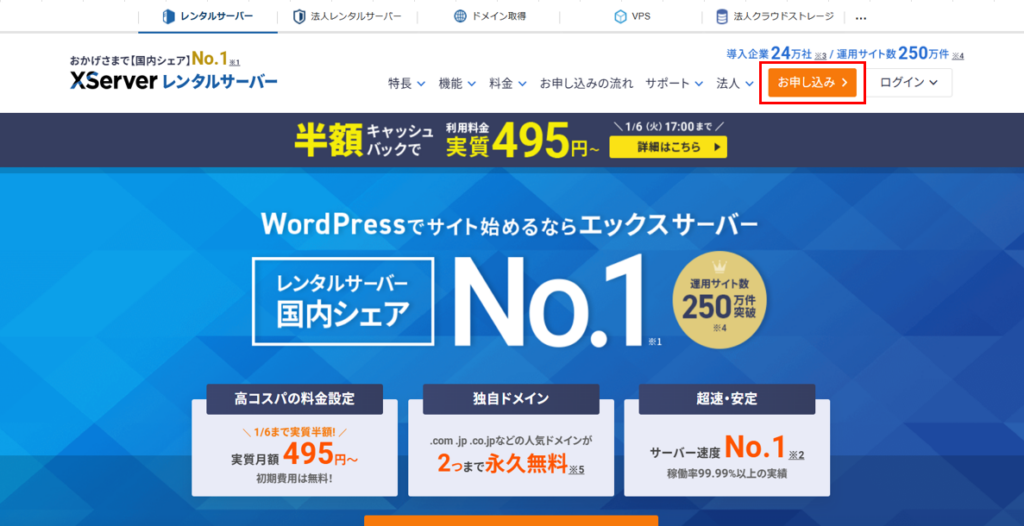
②個人利用におすすめをクリック
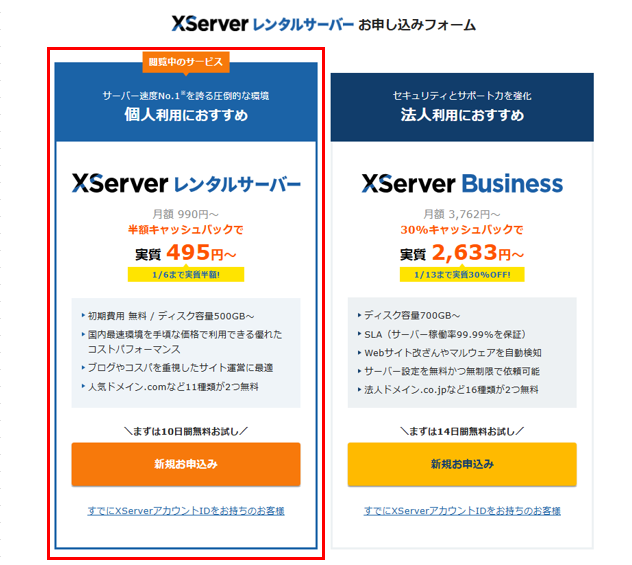
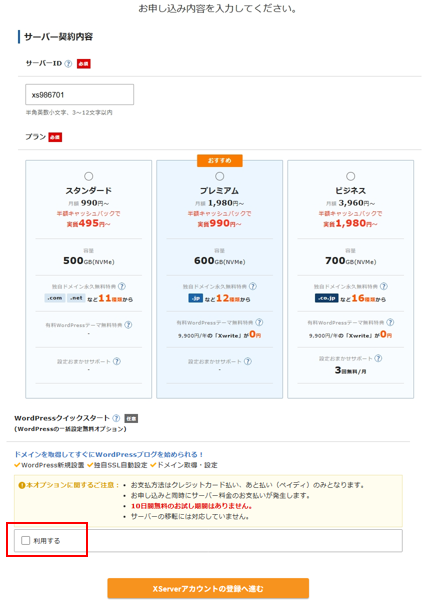
③私はお金がないと言っているので、スタンダードプランを選びました。
ま、実質半額キャンペーンしていたので、良しとしよう…
昨日ChatGPTが言っていた「WordPressクイックスタート」を利用するにチェックする。
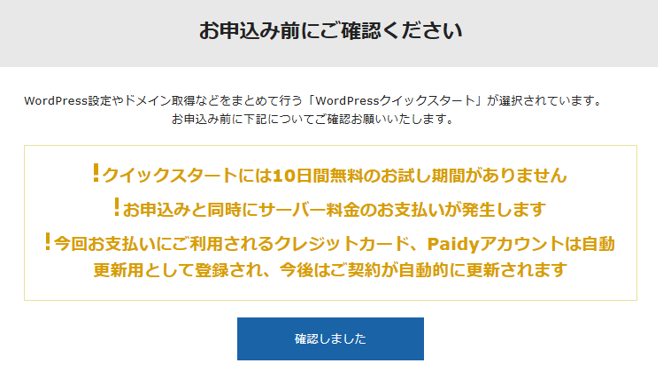
④ぐ…お試し無料期間がないだと…?!
でもここを通らないと先に進めない…ここで挫けるわけにはいかないんだ…「確認しました」ポチツ
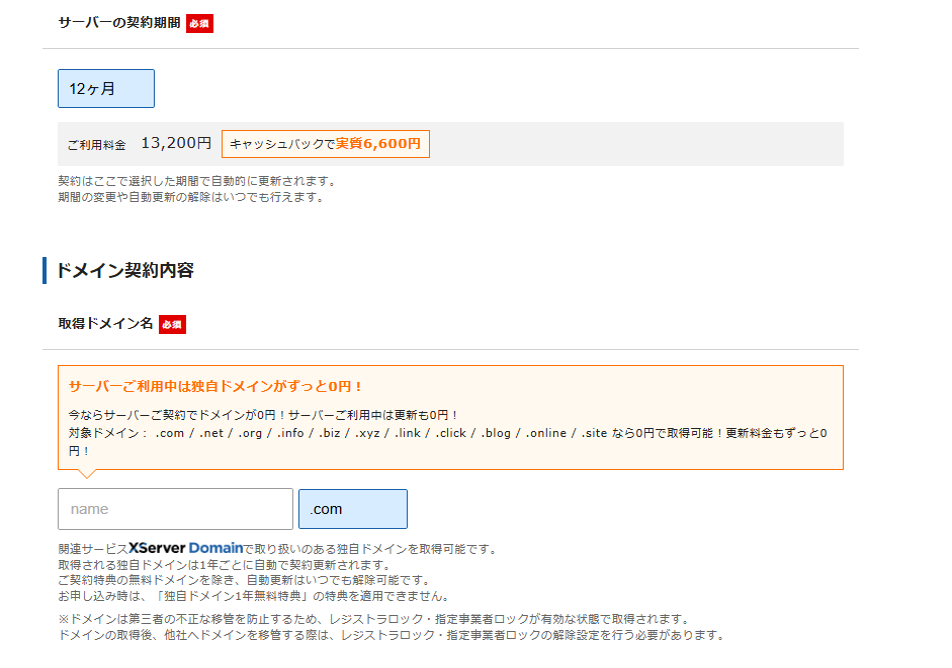
⑤契約期間も「3ヶ月/6ヶ月/12ヶ月/24ヶ月/36ヶ月」から選択ができたが
キャンペーンの適用が12ヶ月からしか適用されないみたいだったので、12ヶ月を選択。
む?!出た…ドメイン名の取得…?助けてChatGPT
ドメイン契約内容で取得ドメイン名を作るみたいだけど、ここはどう作ればいい?後から変更できる?
ここも超大事なところだから、ちゃんと聞いてくれてよかった😊
結論からいくね。
⸻
結論
• ドメイン名は後から変更できない
• でも 深く悩みすぎなくてOK
• 今回は
「雑多・備忘録ブログ向き」の作り方がある
⸻
ドメインって何か(超かんたんに)ドメイン=ブログの住所
例: example.com
👉一度決めたら基本的に引っ越し(別ドメイン取得)しない限り変えられない。⸻
後から変えたくなったら?可能ではあるけど👇
• 新しいドメインを取り直す
• 記事を移行
• SEO評価はほぼリセット
👉初心者には正直めんどい。
だから「変えなくて済む名前」を最初に選ぶのがコツ。
⸻
ドメイン名のルール(最低限)これだけ守って👇
• 半角英数字
• 短め(15文字以内目安)
• ハイフンは1個まで
• 読める・打てる
⸻
ドメイン末尾(.com / .net / .blog など)迷ったら👇
• .com ← 王道・無難
• .net ← .com取れなかったら
• .blog ← ブログ感出したいなら
👉 SEO差はほぼ気にしなくてOK。
⸻
迷ったときの最終判断こう自分に聞いてみて👇
「3年後、今より興味が変わってもこの名前イヤじゃない?」
YESならOK。まとめ
• ✔ ドメインは後から変更できない
• ✔ だからテーマを入れない
• ✔ ハンドルネーム or 抽象ワードが安全
• ✔ 完璧を狙わない(←重要)もしよかったら👇
候補を2〜3個出してくれたら、一緒に最終チェックするよ😊
いきなり人生の大事な選択をたたきつけて来ましたが、
ChatGPTによって何とか決めることができました…ありがとうChatGPT!!
ちなみに、私はブログ感をだしたいため「.blog」を選択しました。
これ以降はChatGPTオンパレードが始まるため、一旦ここまで。
続きはまた明日。